
基本設定 色画面タブ 線幅を1100mm単位とする にチェック 線幅を表示倍率に比例して描画にチェック OK. 東側の内壁を修正する時に 邪魔になる屋根や西壁 さらに内部の間仕切り.
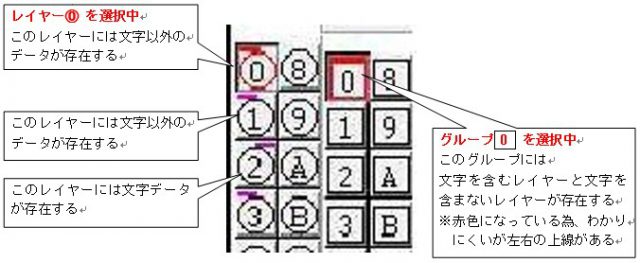
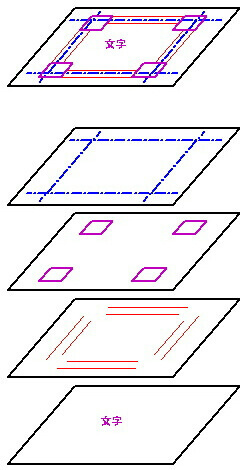
Jw Cad の使い方 レイヤー分け 変更 移動

重なっている線の選択方法
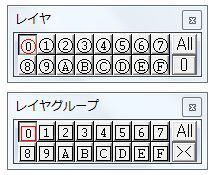
レイヤの使い方 Jwcad操作マニュアル
範囲 塗りつぶしを削除する図形を囲って選択 属性選択 ソリッド図形指定 OK.
Jwcad 選択 レイヤー 変更. 範囲選択の全選択の後 に属性選択を行うと非表示レイヤが選択されていることがあるバグをフィックスした Version 224 20010922 ファイル読み込みの仕 様を一部変更した. ①線色1を選択します ②色を選ぶ ③ok ④ok 線色1の色が設定されました 同じ方法で他の線色も設定します スライダーを上下に動かすことで濃淡を変えることができます 線の属性は線の色番号が大きいほど線が太くなるように設定されます. Jwcadの操作内容で線の太さ線の色線の種類の変更方法などについて紹介しています この作業をおろそかにすると図面の見栄えがおかしくなったり後の修正作業で大変な思いをします また画面上とプリンタ出力でも線の太さなどを変えることができ特に白黒で.
JWCADデータで作成している図面枠をARCHICADで使用する方法をご案内しますJWCADでは図面枠のみとしておいてください①ARCHICADでマスタレイアウトを新規作成マスタレイアウトについてのヘルプページ②ファイルメニュー外部参照外部図面を配置該当のJWCADデータ. 3 大きさの一括変更 大きさの一括変更についてはメニューバーの 編集 選択範囲 範囲指定終点を右クリック 文字の 選択 コントロールバー 属性 変更 書込 文字 種類に 変更 にチェック 文字種選択でサイズやフォント文字間隔などを変更 OK 4. レイヤー名を任意の名前に変更するにはまず変更したい番号もしくはアルファベットにクロスマークを移動し 左クリック します レイヤ名設定ダイアログが現れるので任意の名称を記入しokを 左クリック します 名称変更を行ったレイヤ名が任意名称に変ってい.
インポートするときにautocadのレイヤーをarchicadに取り込む方法 ファイル相互運用性結合から取り込んでください dxf結合時の設定 ファイル相互運用性結合dxfファイルを選択し開く 結合する内容モデルスペースを結合を選択しok. クイック選択で選択もできませんし再作図コマンドを使用してもフリーズしているレイヤーには意味がありません 注意してほしいのは非表示にしていてクイック選択でたとえば をまとめて削除する場合など非表示レイヤーに があればそれも選択されて削除されてしまうことです. 線幅を後から変更する場合があります 例えば加工範囲の指定を表す線を太い2点鎖線にする 等 線属性で線幅を変える方法.
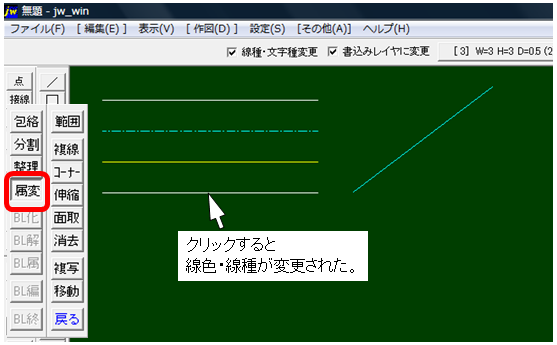
線属性 属取 属変 Jw Cadの教科書
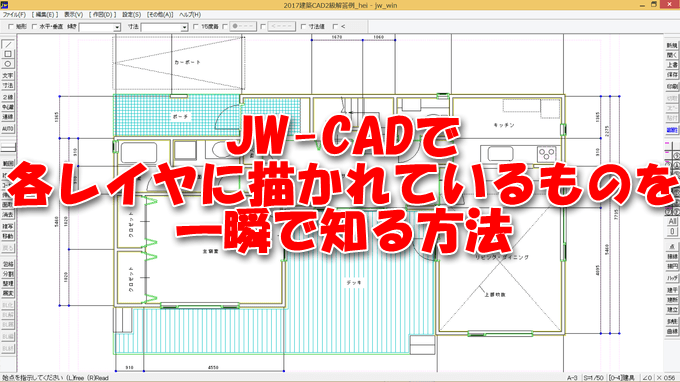
Jw Cadでレイヤに書かれているものを一瞬で知る方法 主にjw Cadとautocadの情報
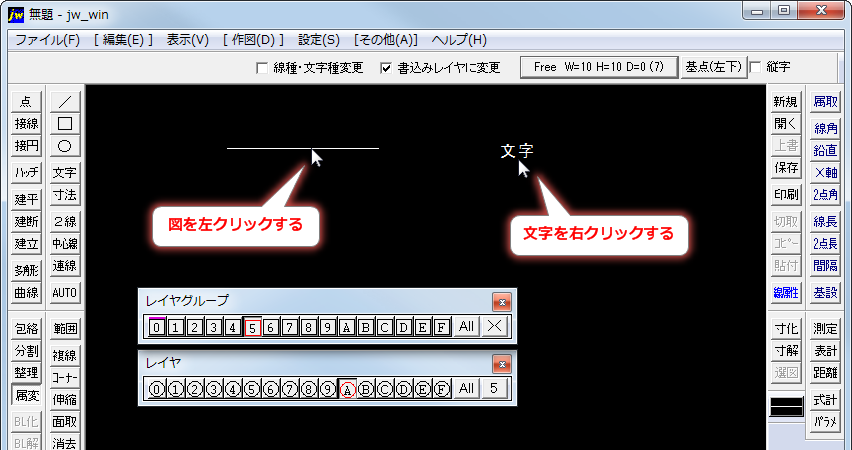
属性変更 図や文字を書込みレイヤに変更する Jw Cad超初心者道場 Jwcadの使い方
Cadステーション Jwcadでレイヤを一括変更する

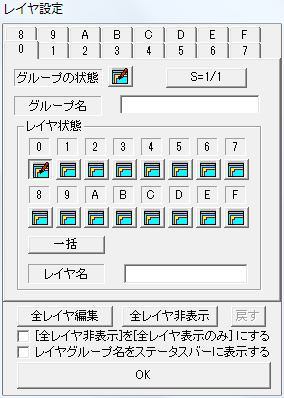
レイヤ設定 Jwcad操作マニュアル
Afsoft Website Afsoft Jp

Jwcad Jww 無料キャドソフト の使い方 レイヤーの使い方を覚えれば 修正などを効率良く行えます
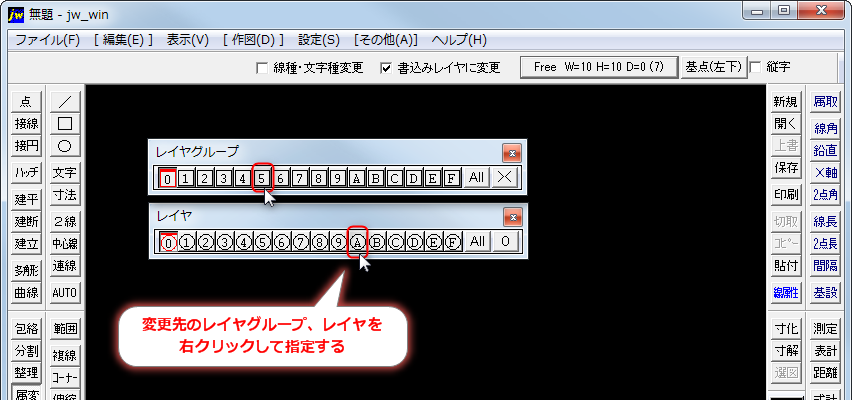
属性変更 図や文字を書込みレイヤに変更する Jw Cad超初心者道場 Jwcadの使い方


